
设置 Android 应用
MiruXR 可以把 Android 手机上安装的应用(YouTube、地图、游戏等)作为悬浮窗口打开在眼镜中。第一次使用前,你需要在手机上做一个简短的设置。只需做一次,大约 2 分钟,不需要 root,也不需要其他应用。
Android你需要准备什么
Section titled “你需要准备什么”- 一部 Android 11 或更高版本的 Android 手机。
- 一个 Wi-Fi 网络。不需要能上网。Android 只允许在手机连接 Wi-Fi 时打开无线调试。
- 眼镜已连接,MiruXR 已打开。
MiruXR 需要 Android 的无线调试才能在眼镜中打开其他应用。Android 没有更简单的方式来允许这一点。
你可以从眼镜或手机开始:
- 在眼镜中: 打开 Deck,进入 Android 部分(在 Deck 的左侧)。在 在眼镜中使用 Android 应用 卡片上,选择 开始。
- 在手机上: 当控制器界面显示 空间中的安卓应用:一次性设置 时,点按 设置。
之后手机上会显示步骤,眼镜中也会显示相同的步骤。每一步完成后会自动打勾,没有“下一步”按钮。
设置开始时,MiruXR 会请求显示通知。请允许:在第 4 步中,你要在 MiruXR 的通知里输入一个代码。
第 1 步:开发者选项
Section titled “第 1 步:开发者选项”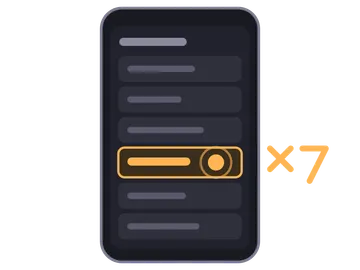
这一步叫做 解锁开发者选项。
- 点按 打开关于手机。MiruXR 会在 Android 设置中打开该页面。
- 点按版本号 7 次,直到 Android 提示你已成为开发者。Android 可能会要求输入 PIN。
在某些手机上,路径不同:
- 三星: 设置 > 关于手机 > 软件信息 > 版本号。
- 小米、红米和 POCO: 设置 > 关于手机,然后点按系统版本 7 次。
第 2 步:无线调试
Section titled “第 2 步:无线调试”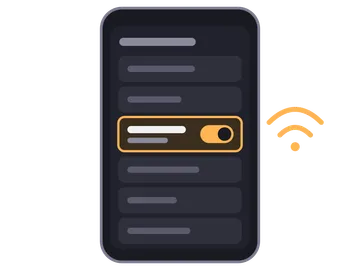
这一步叫做 开启无线调试。
- 点按 打开开发者选项。
- 打开无线调试。
- Android 会询问是否允许在此网络上使用无线调试。请选择允许。
第 3 步:配对码
Section titled “第 3 步:配对码”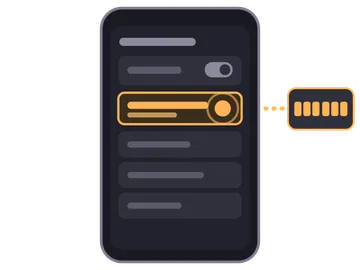
- 在无线调试中,点按使用配对码配对设备。
- 会出现一个 6 位数的代码。请保持该界面打开。
第 4 步:输入代码
Section titled “第 4 步:输入代码”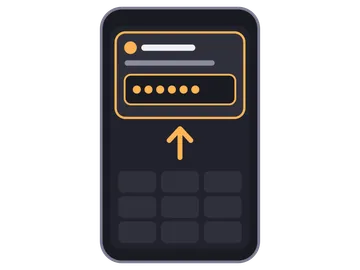
- 不要离开配对界面,下拉通知栏。
- 找到 MiruXR 的通知,点按 输入配对码。
- 输入这 6 位数字并发送。
成功后,MiruXR 会显示 完成!你的 Android 应用已可用。接下来请继续阅读使用 Android 应用。
重启手机之后
Section titled “重启手机之后”每次手机重启,Android 都会关闭无线调试。你的手机仍然保持配对,所以不用重复整个设置。
- MiruXR 会显示一条名为 Android 应用已关闭 的通知。点按它,重新打开无线调试,剩下的由 MiruXR 完成。
- 如果 Android 同时关闭了开发者选项,请先打开它们(第 1 步),再打开无线调试。
如果不起作用
Section titled “如果不起作用”- 请连接 Wi-Fi 网络(无需联网):把手机连接到任意 Wi-Fi 网络,然后继续。
- 配对失败,请重试:每次打开配对界面,代码都会改变。再次打开使用配对码配对设备,输入新的代码。输入时请保持配对界面打开。
- 带代码的通知没有出现: 在 Android 设置中,允许 MiruXR 发送通知。然后再次打开配对界面。
- 请解锁手机以继续:解锁手机。只有手机处于解锁状态,设置才会继续。
- 控制器界面显示 开启无线调试以使用安卓应用:点按 开启,并打开无线调试。
- 控制器界面显示 无法启动安卓应用:点按 重试。
- 你在无线调试中把 MiruXR 从已配对设备里移除了: 请从头重新设置。
还是不行?请参见反馈问题。